viernes, 29 de mayo de 2020

graficos en excel

 Cómo hacer gráficas en Excel En este artículo te mostraremos cómo puedes crear un gráfico en Excel, sin dar más vueltas de las necesarias:
1. Primero debes crear una tabla en Excel con los datos que desees.
2. Luego, seleccionas el rango de datos que quieres graficar, ‘sombreándolos’ con el ratón. Para este ejemplo utilizaremos una tabla de datos que tiene sólo dos columnas: una con edades y otra con frecuencia.
- Pueden ser más columnas; pero si son demasiadas el gráfico perderá en claridad.
- Es importante que tengas en cuenta que es mejor que tengas definidos tus propios nombres en cada columna y que los datos numéricos sean ingresados como números y no como texto.
3. En la barra de herramientas, Insertar eliges la opción “Insertar Gráfico”, por lo que desplegará un menú con diversos tipos, eliges uno.
4. Después se desplegarán en la barra de tareas opciones para cambiar el color y fondo de tu gráfico. Así como habrá una opción llamada “Diseño rápido”, elige el de tu preferencia.
5. Revisa si tus datos son correctos, en caso de ser así, cambia los nombres de los indicadores dando doble click en cada título y añade datos en caso de ser necesario.
6. Si el diseño de tu gráfico no te convence, puedes modificarlo con la opción en la barra de tareas llamada “Cambiar tipo de Gráfico”, en ella encontrarás alternativas de dimensión y perspectiva.
7. Del lado derecho se desplegará una columna para editar el fondo de tu gráfico, elige el color que desees.
8. Por último, en la barra de tareas en la opción “Diseño” elige “Mover gráfico” en la opción, a una hoja nueva y tendrás dos pestañas: una con datos y otra con tu gráfico.

viernes, 22 de mayo de 2020

funciones financieras

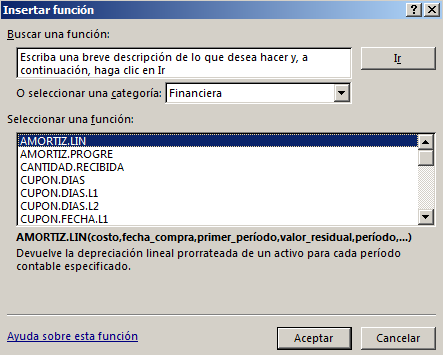
¿Qué son las Funciones Financieras en Excel?

Las funciones financieras sirven para sirven para facilitar las operaciones relacionadas a la administración del dinero, y el valor del dinero en el tiempo.
Los diversos cálculos financieros son posibles en Excel por medio de estas funciones, entre las principales encontramos:
VF y VA para encontrar el valor presente y valor futuro.
PAGO, TASA, NPER, y similares que se pueden emplear para préstamos o financiamientos.
VNA, TIR, TIRM, y similares para la evaluación de proyectos.
SLN, SYD, DB entre otros para las diversas formas de deprecación existente.
Y diversas funciones que adicionales que revisaremos en la siguiente lista.

Lista de Funciones Financieras en Excel

En esta lista encontrarás la definición de las funciones financieras en Excel, tanto de las funciones financieras básicas como de las mas complejas, cada una de las funciones contienen ejemplos descritos paso a paso y una descripción del funcionamiento o sintaxis de las funciones.
  • Función TASA.INT en Excel
  • Función LETRA.DE.TEST.EQV.A.BONO en Excel
  • Función LETRA.DE.TES.RENDTO en Excel
  • Función LETRA.DE.TES.PRECIO en Excel
  • Función DB en Excel
  • Función SYD en Excel
  • Función SLN en Excel
  • Función TIRM en Excel
  • Función TIR.NO.PER en Excel
  • Función TIR en Excel
  • Función VNA.NO.PER en Excel
  • Función VNA en Excel
  • Función TASA.NOMINAL en Excel
  • Función VF.PLAN en Excel
  • Función TASA en Excel
  • Función VF en Excel
  • Función VA en Excel
  • Función PAGO.PRINC.ENTRE en Excel
  • Función PAGO.INT.ENTRE en Excel
  • Función PAGOPRIN en Excel
  • Función PAGOINT en Excel
  • Función NPER en Excel
  • Función INT.EFECTIVO en Excel
  • Función PAGO en Excel